Alle Funktionen › An Webhook senden
An Webhook senden
Enthalten in: Standard, Plus, Pro, Business Pro
Senden Sie die ausgefüllten Daten mit einem Klick an ein System Ihrer Wahl.
Hinterlegen Sie die Webhook-Adresse in der Vorlage. Nach dem Ausfüllen schicken Sie die markierten Feldwerte als strukturierte Daten dorthin – etwa an Ihr CRM, eine Tabelle oder ein Automatisierungs-Werkzeug.
So funktioniert's
1Webhook-Adresse hinterlegen
Tragen Sie in den Einstellungen der Vorlage unter „Webhook (JSON)“ die Adresse Ihres Webhooks ein, etwa aus Ihrem CRM oder Automatisierungs-Werkzeug.

2Felder für den Export markieren
Markieren Sie mit dem { }-Symbol, welche Felder übertragen werden sollen.
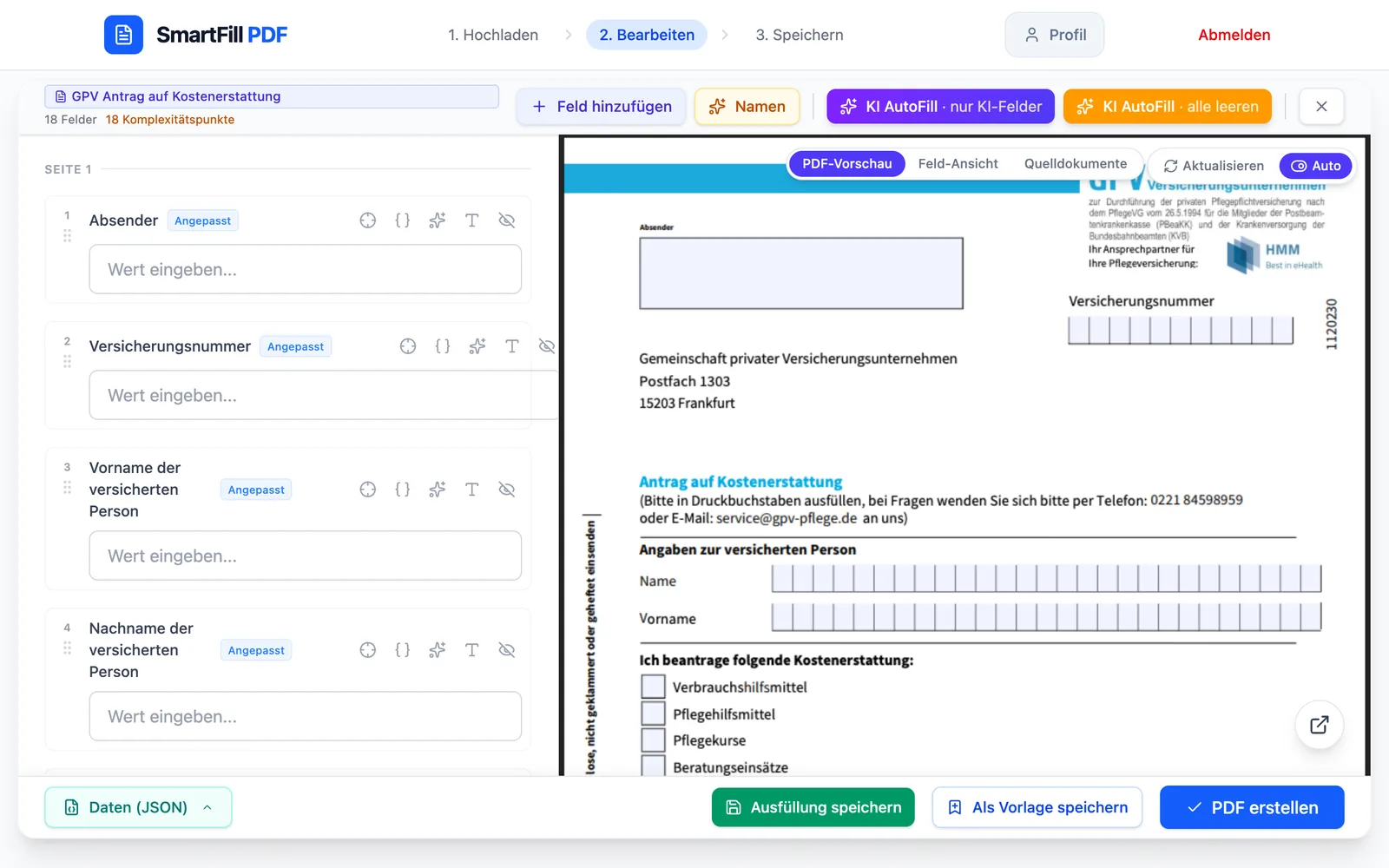
3Daten senden
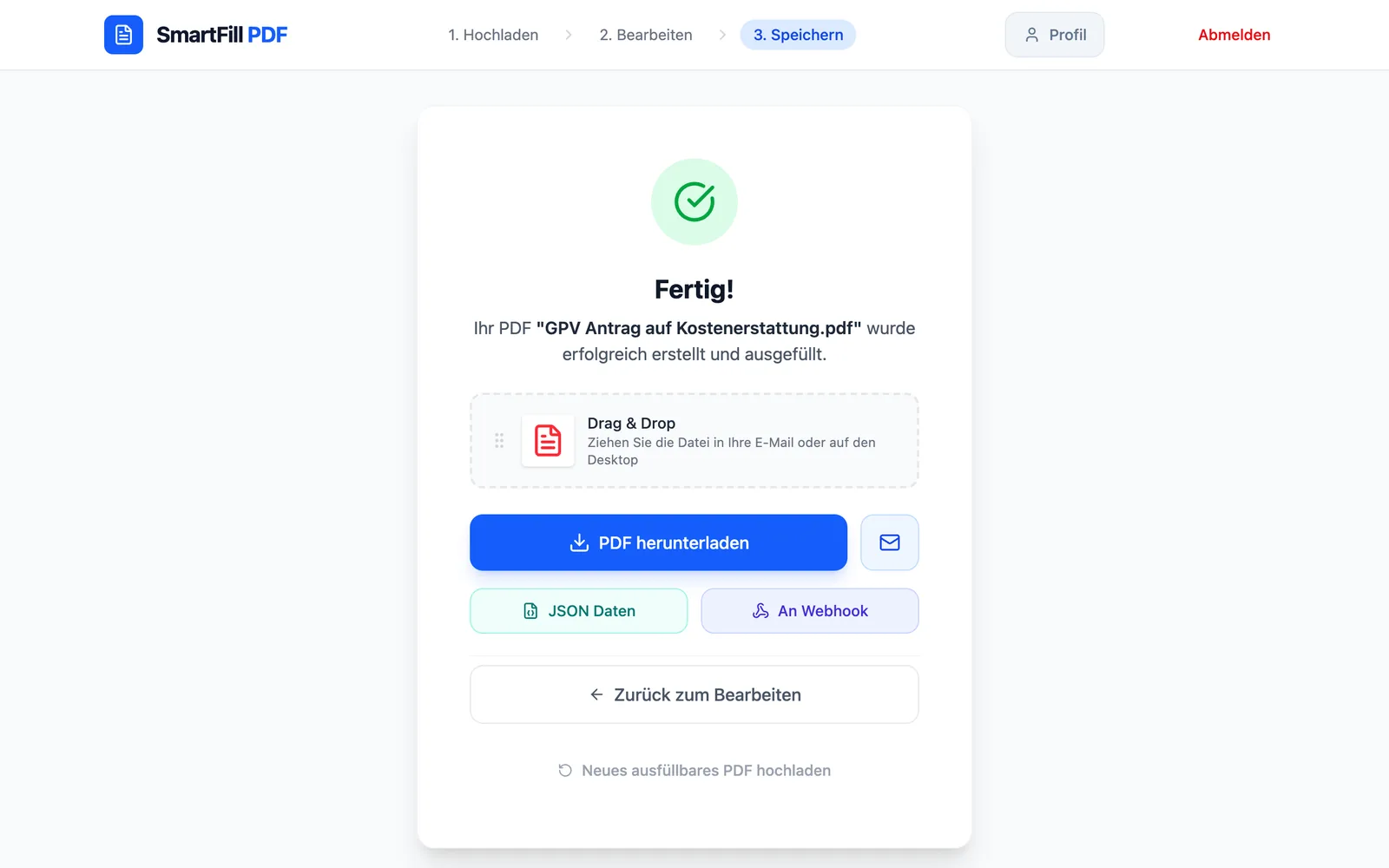
Nach dem Ausfüllen schicken Sie die markierten Werte mit „An Webhook“ als strukturierte Daten an Ihr System.
Weitere Funktionen
- PDF hochladen & Felder automatisch erkennen, im Browser ausfüllen und PDF erstellen
- Formular-Katalog & kuratierte Vorlagen
- Vorlagen im Browser speichern
- Vorlagen herunterladen & importieren
- Vorlagen in der Cloud
- KI-Vorschläge für Feldnamen
- Zusatzfelder
- Bildfelder für Unterschrift & Logo
- Felder ein- und ausblenden
- KI-Felder
- KI füllt das Formular aus Ihren Dokumenten
- Serienfunktion: viele PDFs aus einer Excel-Tabelle
- Quelldokumente anhängen
- Daten als JSON exportieren
- Per E-Mail versenden
- Alle leeren Felder per KI ausfüllen
- Feld-Attribute bearbeiten
- Experten-Modus
- Mehrere Formulare gleichzeitig ausfüllen
- Ausfüllungen speichern & wieder öffnen
- Alle Funktionen im Überblick