Enthalten in: Standard · 2, Plus · 20, Pro · Unbegrenzt, Business Pro · 100 / 250 MB (Vorlagen)
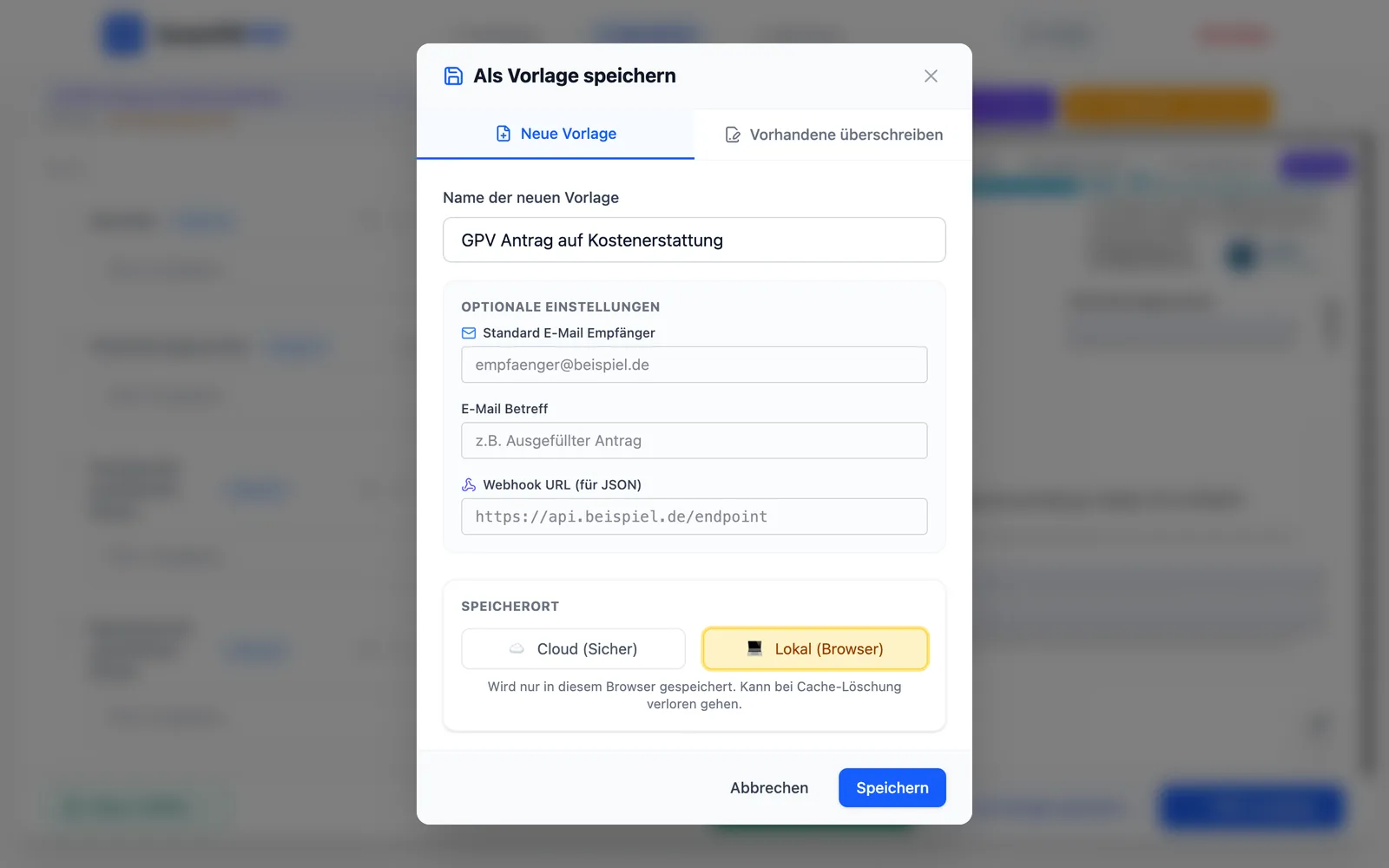
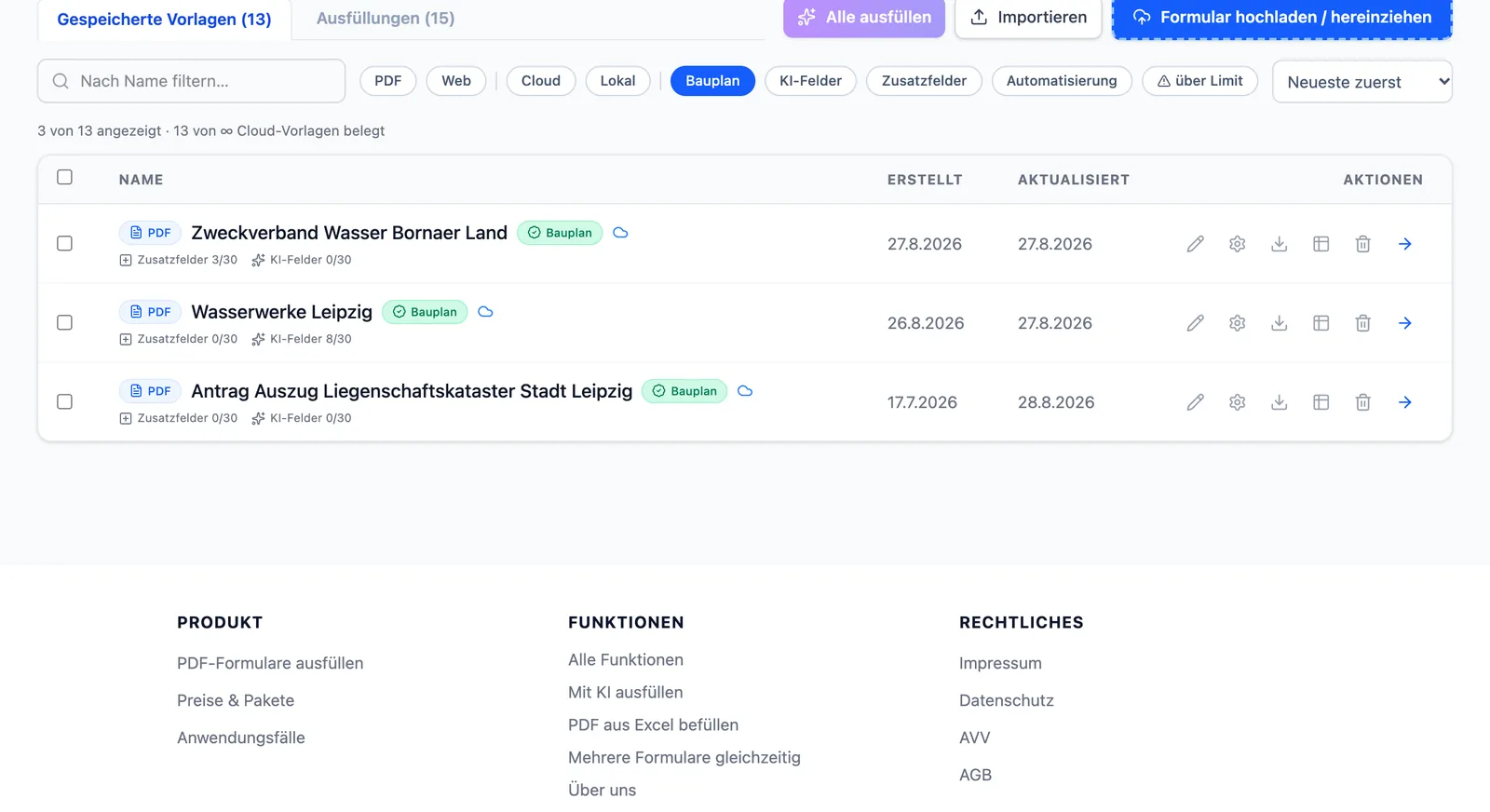
Speichern Sie Vorlagen in Ihrem Konto und greifen Sie von jedem Gerät darauf zu.
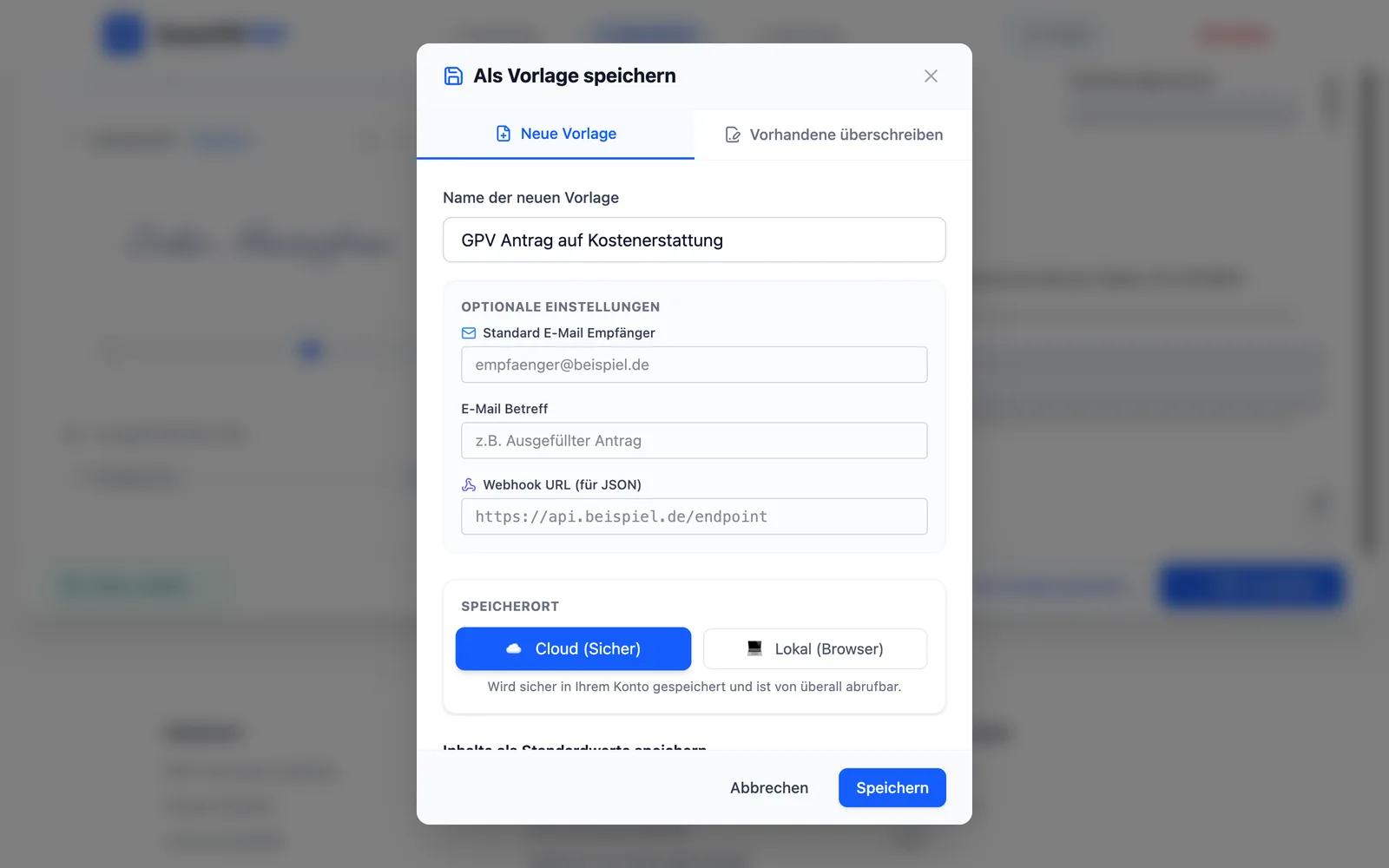
Cloud-Vorlagen sind an Ihr Konto gebunden und gehen nicht verloren, wenn Sie den Browser wechseln. Die Anzahl hängt vom Tarif ab; in Business Pro sind es bis zu 100 Vorlagen oder 250 MB – je nachdem, was zuerst erreicht ist.
So funktioniert's – in 2 Schritten
Enthalten in: Free, Standard, Plus, Pro, Business Pro
Unklare Feldnamen wie „undefined0“ oder „Check Box3“ ersetzt die KI durch verständliche Namen.

Viele PDF-Formulare haben technische Feldnamen, die niemand versteht. Die KI liest den Zusammenhang im Formular und schlägt passende Namen vor. Jeden Namen können Sie im Editor weiterhin selbst anpassen.
So funktioniert's – in 3 Schritten
Enthalten in: Free · 2, Standard · 5, Plus · 10, Pro · 30, Business Pro · Unbegrenzt (Felder / PDF)
Ergänzen Sie eigene Felder für feste Werte oder Berechnungen und speichern Sie sie in der Vorlage.

Zusatzfelder stehen an beliebiger Stelle im PDF – auch dort, wo das Original kein Eingabefeld hat. Sie eignen sich für wiederkehrende Angaben wie Ihre Anschrift oder für Werte, die aus anderen Feldern berechnet werden.
So funktioniert's – in 3 Schritten
Enthalten in: Free · 1, Standard · 1, Plus · 2, Pro · 5, Business Pro · Unbegrenzt (Felder / PDF)
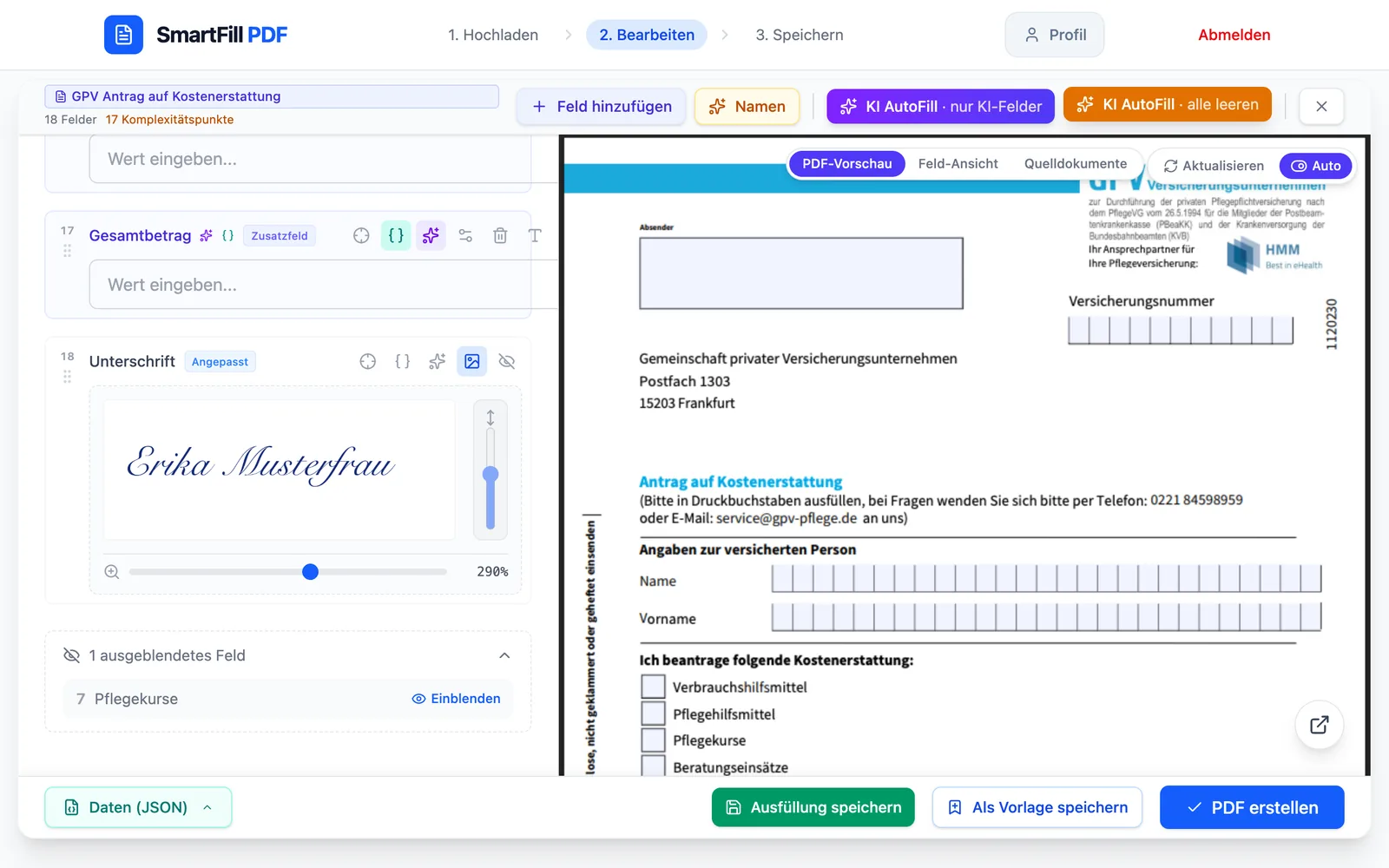
Fügen Sie Bilder wie eine eingescannte Unterschrift oder ein Logo an fester Stelle ins PDF ein.

Das Bildfeld wird mit der Vorlage gespeichert. Beim nächsten Ausfüllen steht Ihre Unterschrift automatisch an der richtigen Stelle.
So funktioniert's – in 2 Schritten
Enthalten in: Plus, Pro, Business Pro
Blenden Sie Felder aus, die Sie nie brauchen – die Feldliste bleibt übersichtlich.

Ausgeblendete Felder erscheinen nicht mehr in der Feldliste. Die Einstellung wird mit der Vorlage gespeichert und gilt bei jedem weiteren Ausfüllen.
So funktioniert's – in 2 Schritten
Enthalten in: Standard · 1, Plus · 10, Pro · 30, Business Pro · Unbegrenzt (Felder / PDF)
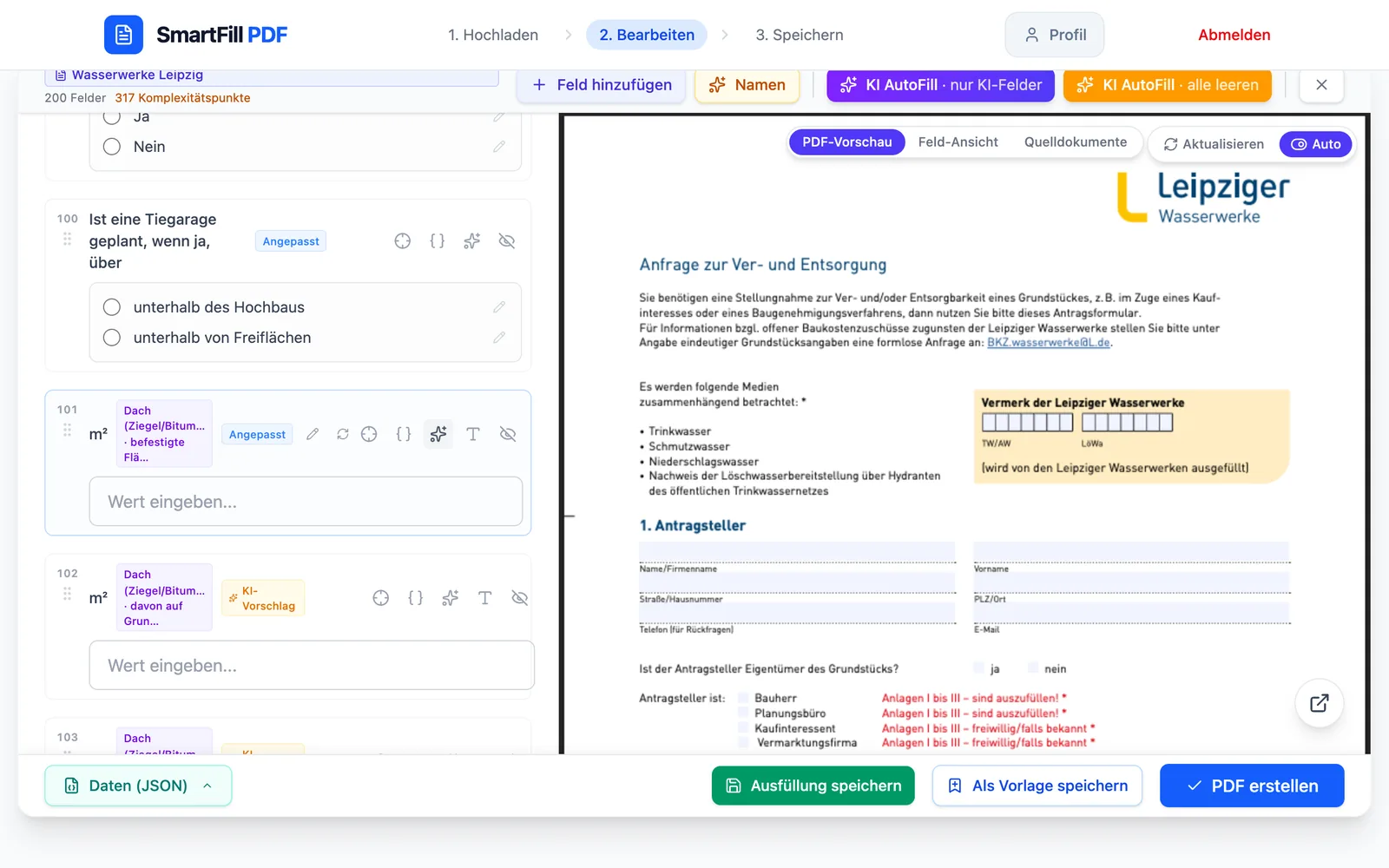
Legen Sie fest, welche Felder die KI aus Ihren Quelldokumenten befüllen soll – die Grundlage für das Ausfüllen per KI.
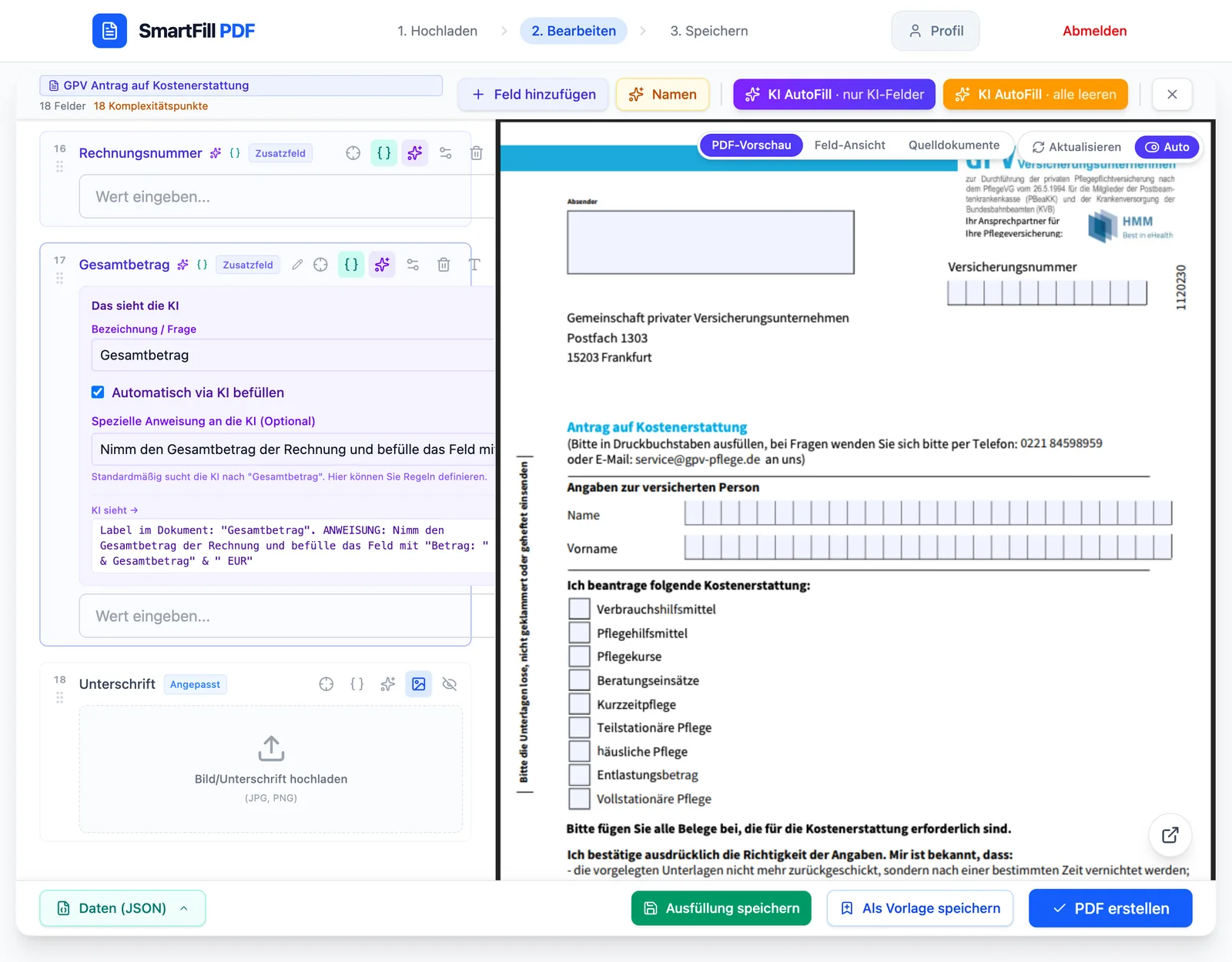
KI-Felder werden mit der Vorlage gespeichert. Beim nächsten Mal laden Sie nur die Quelldokumente hoch, und genau diese Felder werden automatisch befüllt.
So funktioniert's – in 3 Schritten
Enthalten in: Standard · 5, Plus · 20, Pro · 200, Business Pro · Nach Verbrauch (Komplexitätspunkte) (KI-Extraktionen / Monat)
Laden Sie Quelldokumente hoch – die KI überträgt die passenden Angaben in die KI-Felder des Formulars.

Voraussetzung sind KI-Felder: Nur Felder, die Sie als KI-Feld markiert haben, werden befüllt (ab Pro füllt „KI AutoFill · alle leeren“ zusätzlich alle leeren Felder). Als Quelle eignen sich PDFs, Bilder und Excel-Dateien, etwa eine Rechnung, ein Bescheid oder ein Datenblatt. Mehrere gemeinsam hochgeladene Dokumente zählen als eine KI-Extraktion. Prüfen Sie die übernommenen Werte vor der Verwendung – KI-Ergebnisse können Fehler enthalten.
So funktioniert's – in 5 Schritten
Enthalten in: Standard · 10, Plus · 10, Pro · 50, Business Pro · Unbegrenzt (Datensätze / Upload)
Laden Sie eine Excel-Datei hoch – SmartFill PDF füllt für jede Zeile ein eigenes PDF aus.
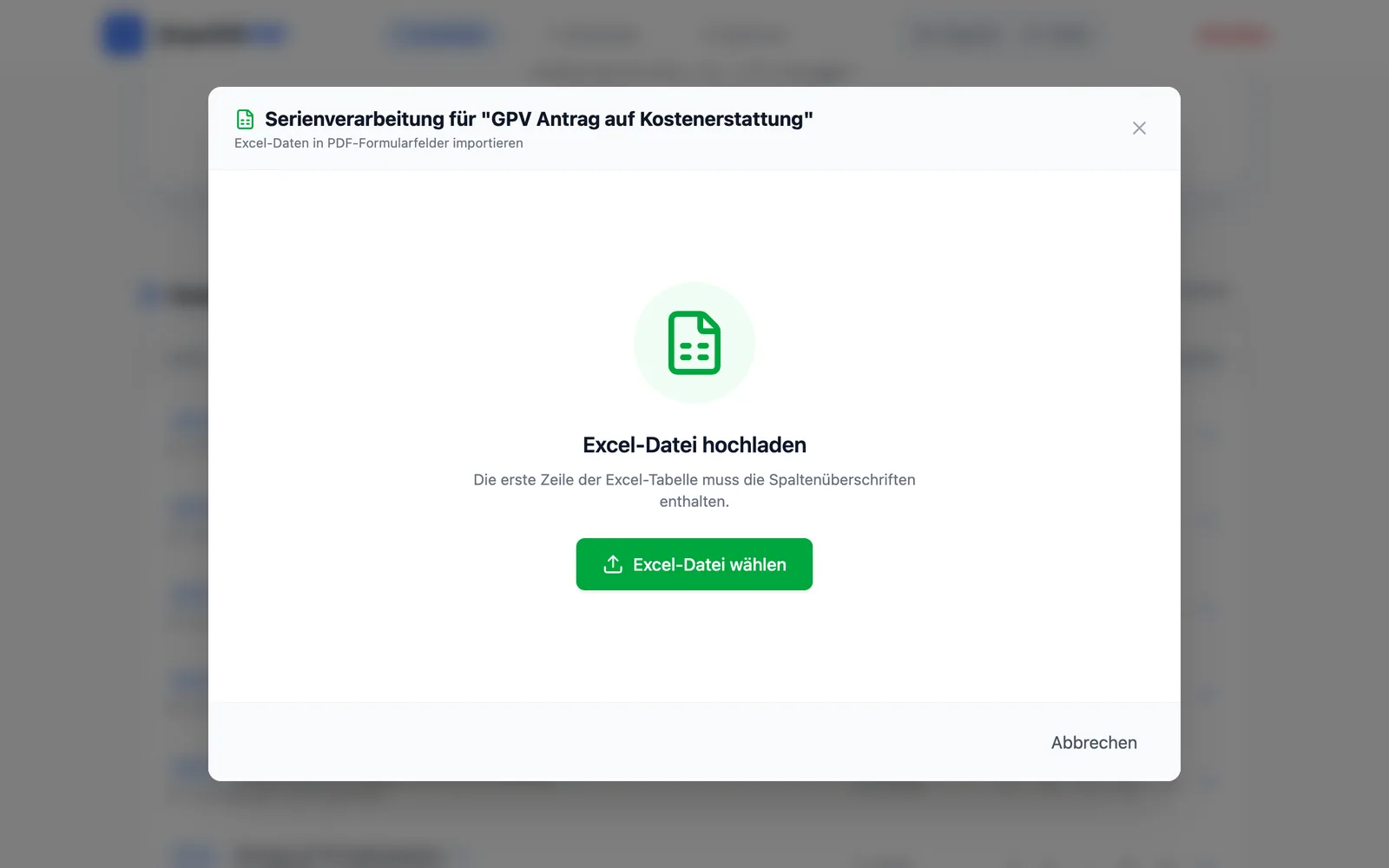
Jede Spalte wird einem Formularfeld zugeordnet, jede Zeile ergibt ein ausgefülltes Dokument. Die Serienfunktion arbeitet deterministisch, also ohne KI: Was in der Tabelle steht, landet genau so im Formular.
So funktioniert's – in 3 Schritten
Enthalten in: Standard, Plus, Pro, Business Pro
Hängen Sie die ausgelesenen Quelldokumente als zusätzliche Seiten an das ausgefüllte PDF an.

So liegen Formular und Belege in einer Datei zusammen. Möglich bei PDF- und Bild-Quellen; Excel-Quellen können nicht als Seiten angehängt werden.
So funktioniert's – in 3 Schritten
Enthalten in: Free, Standard, Plus, Pro, Business Pro
Laden Sie die Werte ausgewählter Felder als JSON-Datei herunter – etwa zur Weiterverarbeitung.

Sie markieren im Editor, welche Felder in den Export gehören. Die Datei enthält Feldname und Wert, fertig für andere Programme oder Skripte.
So funktioniert's – in 2 Schritten
Enthalten in: Free, Standard, Plus, Pro, Business Pro
Hinterlegen Sie Empfänger, Betreff und Text in der Vorlage – nach dem Ausfüllen öffnet sich Ihr E-Mail-Programm damit.
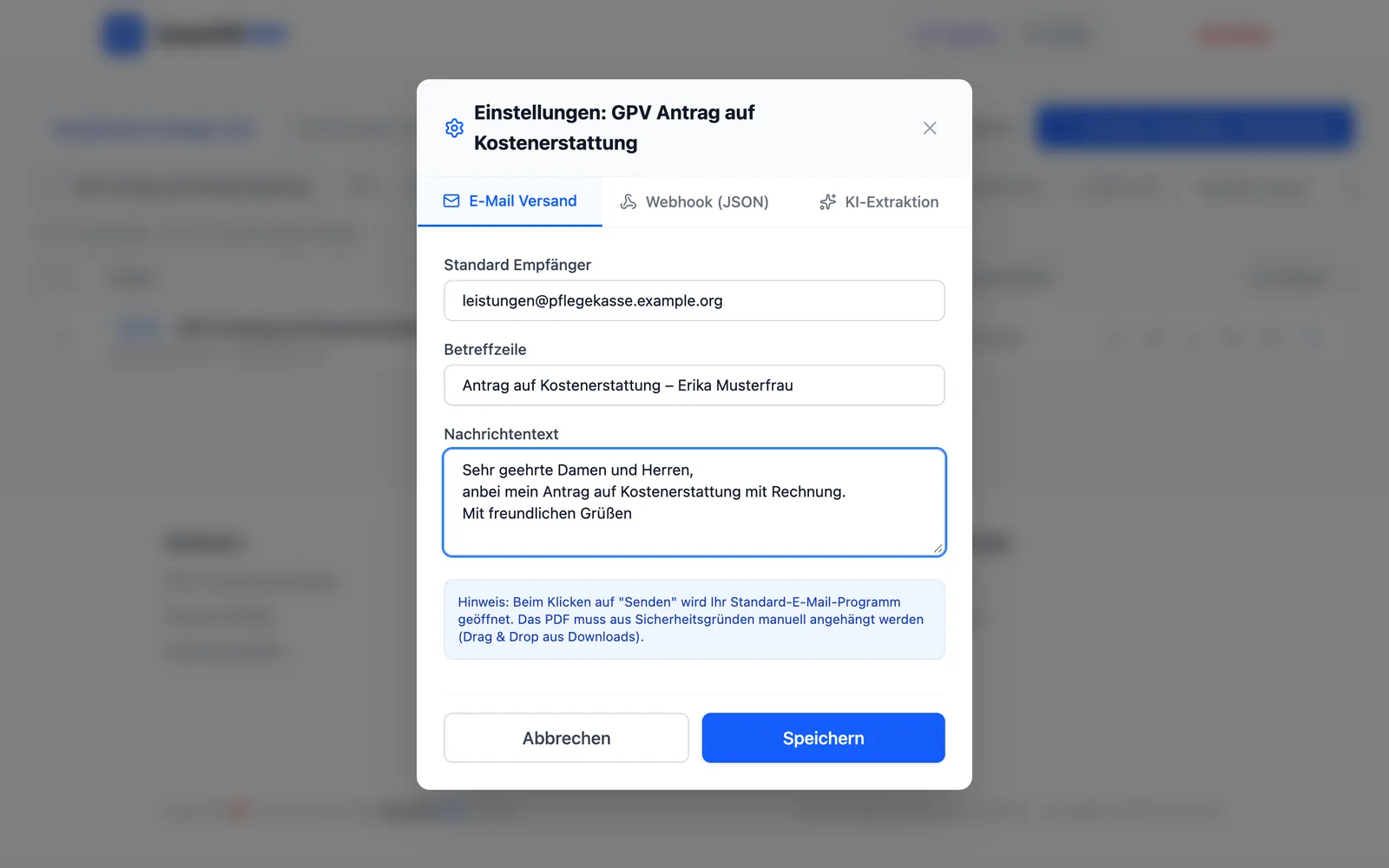
Praktisch, wenn ein Formular immer an dieselbe Stelle geht. Das ausgefüllte PDF hängen Sie per Ziehen in die vorbereitete E-Mail an.
So funktioniert's – in 2 Schritten